

sudo killall VDCAssistant puis entrez votre mot de passe. Cette commande relance le processus de gestion de la caméra et résout 80 % des cas. Si cela ne suffit pas, vérifiez les autorisations Confidentialité, le Temps d’écran et les conflits d’applications. La panne matérielle est rare mais possible — surtout après une chute ou un dégât liquide.
Le message d’erreur « Aucune caméra connectée » ou « Aucune caméra disponible » est l’un des plus frustrants sur Mac, car il survient typiquement au pire moment — juste avant un appel Zoom important. Bonne nouvelle : dans la grande majorité des cas, c’est un problème logiciel résoluble en moins de cinq minutes.
Les causes les plus fréquentes sont : un processus VDCAssistant figé (le composant qui gère la caméra interne), une autorisation refusée à l’application qui demande la caméra, des restrictions Temps d’écran qui bloquent l’accès, un conflit entre deux applications qui essaient d’utiliser la caméra simultanément (la caméra ne peut être utilisée que par une seule application à la fois), ou un bug suite à une mise à jour macOS. Plus rarement, le problème est matériel : nappe interne déconnectée, oxydation après dégât liquide, ou capteur endommagé après une chute.
VDCAssistant est le processus système qui gère la caméra intégrée du Mac. Quand il se bloque, la caméra devient inaccessible pour toutes les applications, même après un redémarrage de l’app. Le forcer à redémarrer résout immédiatement le problème dans la plupart des cas.
sudo killall VDCAssistantsudo killall AppleCameraAssistant
Comme pour le microphone, chaque application doit être explicitement autorisée à utiliser la caméra depuis macOS Mojave. Si vous avez refusé par mégarde lors de la première demande, l’application affichera « Aucune caméra connectée » même si la caméra fonctionne parfaitement.
Si l’application n’apparaît pas dans la liste, c’est qu’elle n’a jamais demandé l’accès. Lancez-la et essayez d’utiliser la caméra : une boîte de dialogue système devrait apparaître. Cliquez sur Autoriser.
La fonctionnalité Temps d’écran (introduite dans macOS Catalina) peut bloquer l’accès à la caméra sans que vous le sachiez, surtout si vous avez configuré des restrictions ou si elles sont synchronisées depuis un autre appareil Apple via iCloud.
Cette restriction est particulièrement piégeuse car elle peut s’activer toute seule après une mise à jour, ou être héritée d’un compte familial partagé.
Une règle fondamentale de macOS : une seule application peut utiliser la caméra à la fois. Si une application a « verrouillé » l’accès à la caméra et n’a pas correctement libéré la ressource (suite à un crash ou à une fermeture incorrecte), aucune autre application ne pourra l’utiliser.
Les coupables fréquents sont : Safari ou Chrome avec un onglet qui a accédé à la caméra et n’a pas relâché la connexion, des applications de streaming (OBS Studio, Streamlabs), des plug-ins de filtres vidéo (Snap Camera) qui restent en arrière-plan.
Si rien d’autre n’a fonctionné, le redémarrage classique reste efficace pour libérer toutes les ressources système. En cas d’échec, le mode sans échec permet de diagnostiquer si une extension tierce bloque la caméra.
Sur Mac Apple Silicon (M1, M2, M3, M4) :
Sur Mac Intel :
Une fois en mode sans échec, testez la caméra dans Photo Booth. Si elle fonctionne, le problème vient d’une extension tierce — désinstallez les logiciels récemment installés un par un. Si elle ne fonctionne toujours pas, c’est probablement un problème matériel.
La caméra interne d’un Mac est rarement défaillante — elle est conçue pour durer toute la vie de l’appareil. Mais quelques scénarios peuvent l’endommager.
| Symptôme | Cause probable | Solution |
|---|---|---|
| Voyant vert clignote sans arrêt | Court-circuit du capteur | Diagnostic et remplacement |
| Aucune réaction même en mode sans échec | Caméra HS ou nappe déconnectée | Diagnostic technique requis |
| Caméra HS après chute | Nappe cassée ou capteur endommagé | Reconnexion ou remplacement |
| Caméra HS après dégât liquide | Oxydation des contacts | Désoxydation ou remplacement |
| Image très floue ou granulée | Capteur encrassé ou défaillant | Nettoyage ou remplacement |
| Caméra absente du Rapport système | Caméra non détectée par macOS | Vérification de la nappe et de la carte mère |
Si la caméra n’apparaît pas du tout dans le Rapport système, c’est un signe certain de problème matériel : nappe déconnectée, capteur HS, ou défaut sur la carte mère. Notre service de diagnostic gratuit identifie précisément l’origine du problème, et notre expertise en micro-soudure permet de réparer les pannes liées au contrôleur caméra. Si le problème suit un dégât liquide récent, contactez-nous via notre service de réparation après dégât liquide.
Apple propose ses propres ressources sur les problèmes de caméra intégrée Mac.
C’est généralement parce que le processus VDCAssistant est bloqué ou qu’une autre application monopolise la caméra. Ouvrez le Terminal et tapez sudo killall VDCAssistant, puis testez à nouveau. Si l’erreur persiste, vérifiez les autorisations Confidentialité et fermez toutes les applications susceptibles d’utiliser la caméra.
Oui, c’est anormal. Le voyant vert ne devrait s’allumer que quand une application utilise activement la caméra. S’il clignote en permanence sans qu’aucune application ne soit ouverte, c’est probablement un défaut matériel du capteur ou un court-circuit. Apple recommande de faire vérifier la machine. Cela peut nécessiter un remplacement de la caméra.
Si Photo Booth fonctionne, la caméra est physiquement OK. Le problème vient des autorisations de Zoom. Allez dans Réglages Système → Confidentialité et sécurité → Appareil photo, activez Zoom, puis quittez complètement Zoom (Cmd + Q) et relancez-le. Vérifiez aussi dans Zoom → Réglages → Vidéo que la bonne caméra est sélectionnée.
Sur les versions récentes de macOS, le processus s’appelle parfois cameracaptured ou AppleCameraAssistant. Essayez : sudo killall AppleCameraAssistant ou redémarrez simplement le Mac (qui redémarrera tous les processus système). Vérifiez aussi que vous avez bien tapé votre mot de passe administrateur après la commande.
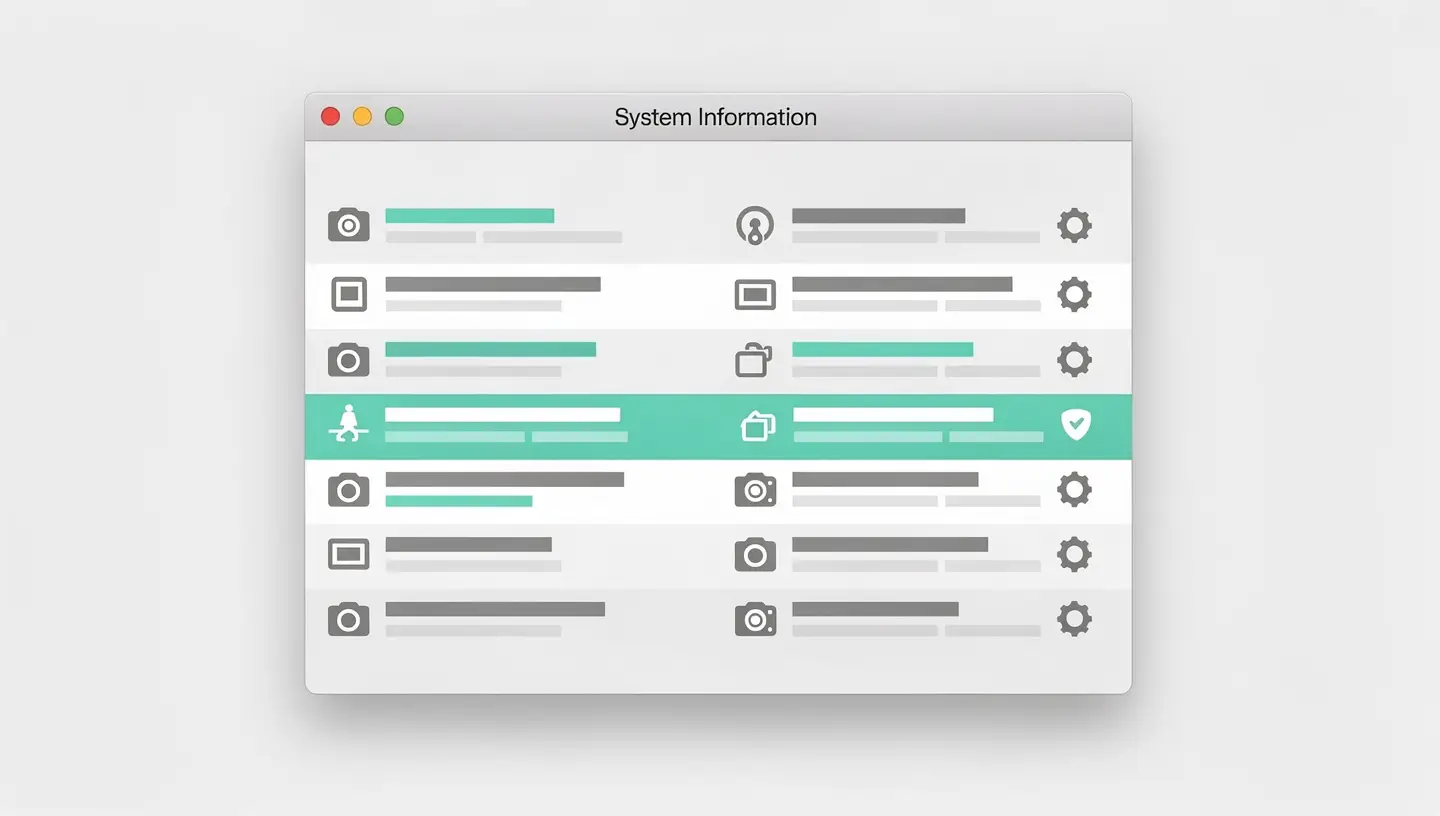
Maintenez Option et cliquez sur menu Pomme → Informations système → Appareil photo. Si « Caméra FaceTime HD » n’apparaît pas dans la liste, la caméra n’est plus détectée par macOS — c’est le signe d’une panne matérielle (nappe, capteur ou contrôleur HS). Si elle apparaît mais ne fonctionne dans aucune application après toutes les manipulations logicielles, c’est aussi un problème matériel.
Oui, via Temps d’écran → Contenu et confidentialité → Restrictions relatives aux apps → décocher Caméra. Vous pouvez aussi utiliser un cache physique (autocollant ou cache caméra coulissant). Sur les MacBook récents, attention : si vous utilisez un cache trop épais, vous risquez d’endommager l’écran lors de la fermeture du capot.
Sur les MacBook anciens (avant 2021), la caméra FaceTime HD était de basse résolution (720p), ce qui donne une image relativement médiocre. Les MacBook plus récents ont une caméra 1080p de meilleure qualité. Si l’image est anormalement floue par rapport à d’habitude, vérifiez qu’aucun film de protection n’obstrue le capteur, et nettoyez délicatement l’objectif avec un chiffon microfibre.
Les mises à jour macOS réinitialisent parfois les autorisations Confidentialité ou modifient les pilotes caméra. Vérifiez Réglages Système → Confidentialité et sécurité → Appareil photo et réautorisez vos applications. Relancez VDCAssistant via le Terminal. Si le problème persiste, attendez la prochaine mise à jour mineure qui corrige souvent ces régressions.
Oui, c’est une excellente solution temporaire ou permanente. Une webcam USB externe (Logitech C920, C922, ou caméras 4K) fonctionne en plug-and-play sur Mac et offre généralement une bien meilleure qualité d’image que la caméra interne. Vous pouvez aussi utiliser votre iPhone comme webcam grâce à la fonction Caméra de continuité (macOS Ventura et ultérieur).
Oui. Avec plus de 15 ans d’expérience depuis 2010, nous diagnostiquons et réparons les pannes de caméra : reconnexion de nappe, remplacement du module caméra, micro-soudure du contrôleur, désoxydation après dégât liquide. Sur les MacBook récents, la caméra est intégrée à l’écran — son remplacement nécessite un démontage complet. Garantie 180 jours. Prenez rendez-vous pour un diagnostic gratuit.


Plus de 15 ans d'expertise Apple à Bruxelles. Devis gratuit sans engagement et réparations garanties 180 jours.