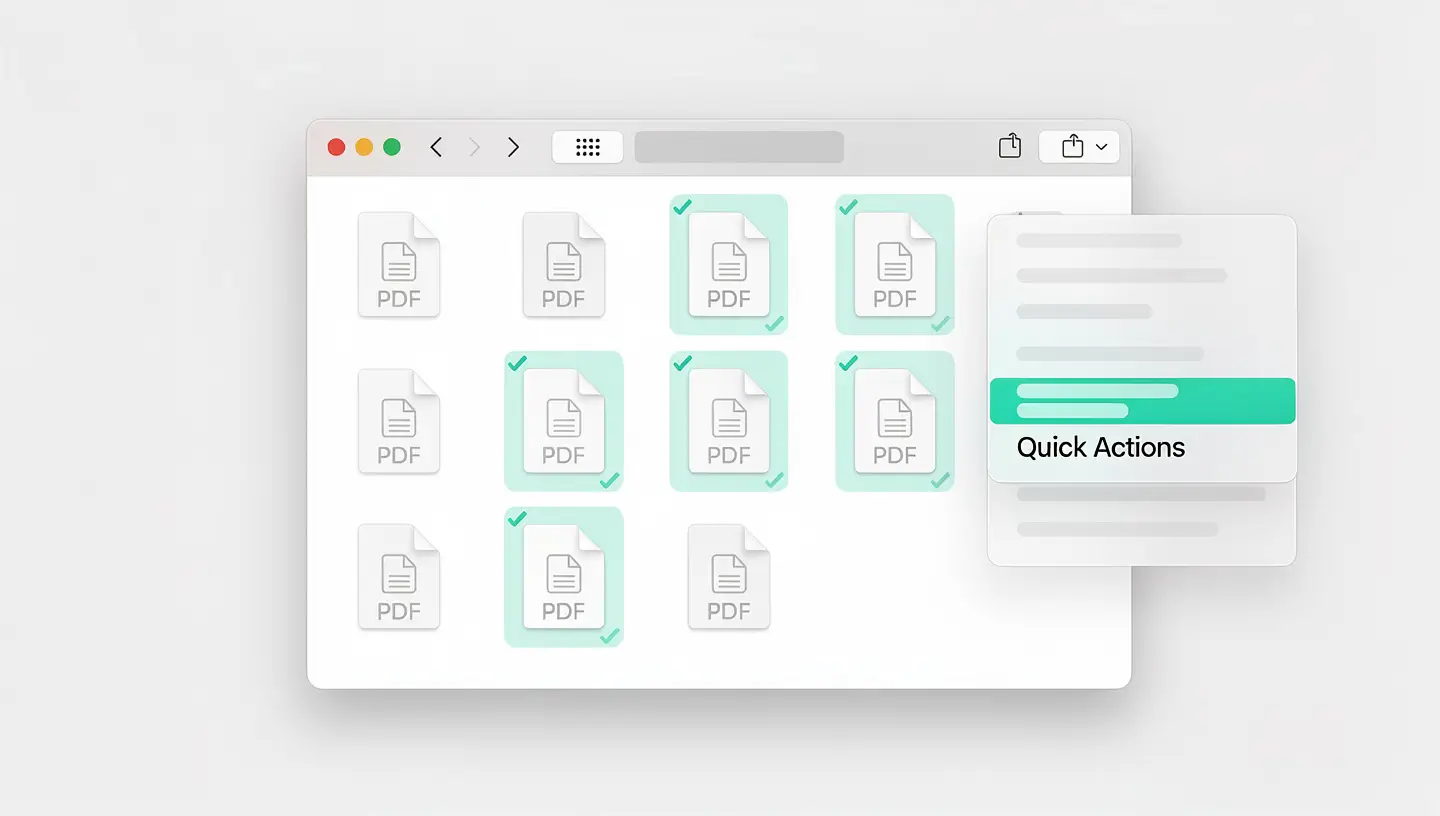
Depuis macOS Mojave (10.14), Apple a intégré directement au Finder une fonction de fusion PDF via les Actions rapides. Plus besoin d’ouvrir quoi que ce soit : tout se fait depuis la fenêtre du dossier. C’est l’approche que nous conseillons en priorité à l’atelier Réparation MAC lorsqu’un client a simplement besoin d’assembler des documents complets sans retouche.
Rendez-vous dans le dossier qui contient vos PDF. Avec la touche Cmd maintenue enfoncée, cliquez successivement sur chaque fichier à inclure. Attention : l’ordre dans lequel vous les cliquez deviendra l’ordre des pages dans le document final. Une fois votre sélection prête, faites un clic droit dessus, ouvrez le sous-menu Actions rapides et choisissez Créer un PDF. macOS génère aussitôt un nouveau fichier dans le même dossier, regroupant l’intégralité des documents.
| Ses atouts | Ses limites |
|---|---|
| Extrêmement rapide (moins d’une minute) | Assemble les documents dans leur intégralité |
| Ne nécessite l’ouverture d’aucune application | Aucun choix au niveau de chaque page |
| Gère aussi les images en entrée | Pas de réorganisation après coup |
| Génère un fichier neuf, les originaux restent en place | Réservée à macOS Mojave (10.14) et versions suivantes |
Aperçu (Preview en anglais) est le visualiseur PDF et images livré d’office avec macOS. Au-delà de la simple lecture, il offre des capacités d’édition étonnamment complètes : insertion, suppression, réorganisation et rotation de pages. C’est la solution la plus souple, et surtout elle fonctionne sur absolument toutes les versions de macOS encore en circulation.
Commencez par double-cliquer sur le premier PDF pour l’ouvrir dans Aperçu. Pour faire apparaître la colonne latérale qui liste les pages, rendez-vous dans Présentation puis Vignettes (raccourci : Cmd+Option+2). Sélectionnez la toute dernière vignette afin d’indiquer où le second document sera inséré. Ouvrez ensuite le menu Édition, puis Insérer et enfin Page à partir du fichier. Dans la boîte de dialogue, pointez vers le second PDF et validez. Ses pages viennent se greffer à la suite de celles du premier. À ce stade, vous pouvez toujours réorganiser l’ensemble par simple glisser-déposer dans la colonne des vignettes. Quand tout vous convient, passez par Fichier puis Exporter en PDF pour sauvegarder sous un nouveau nom.
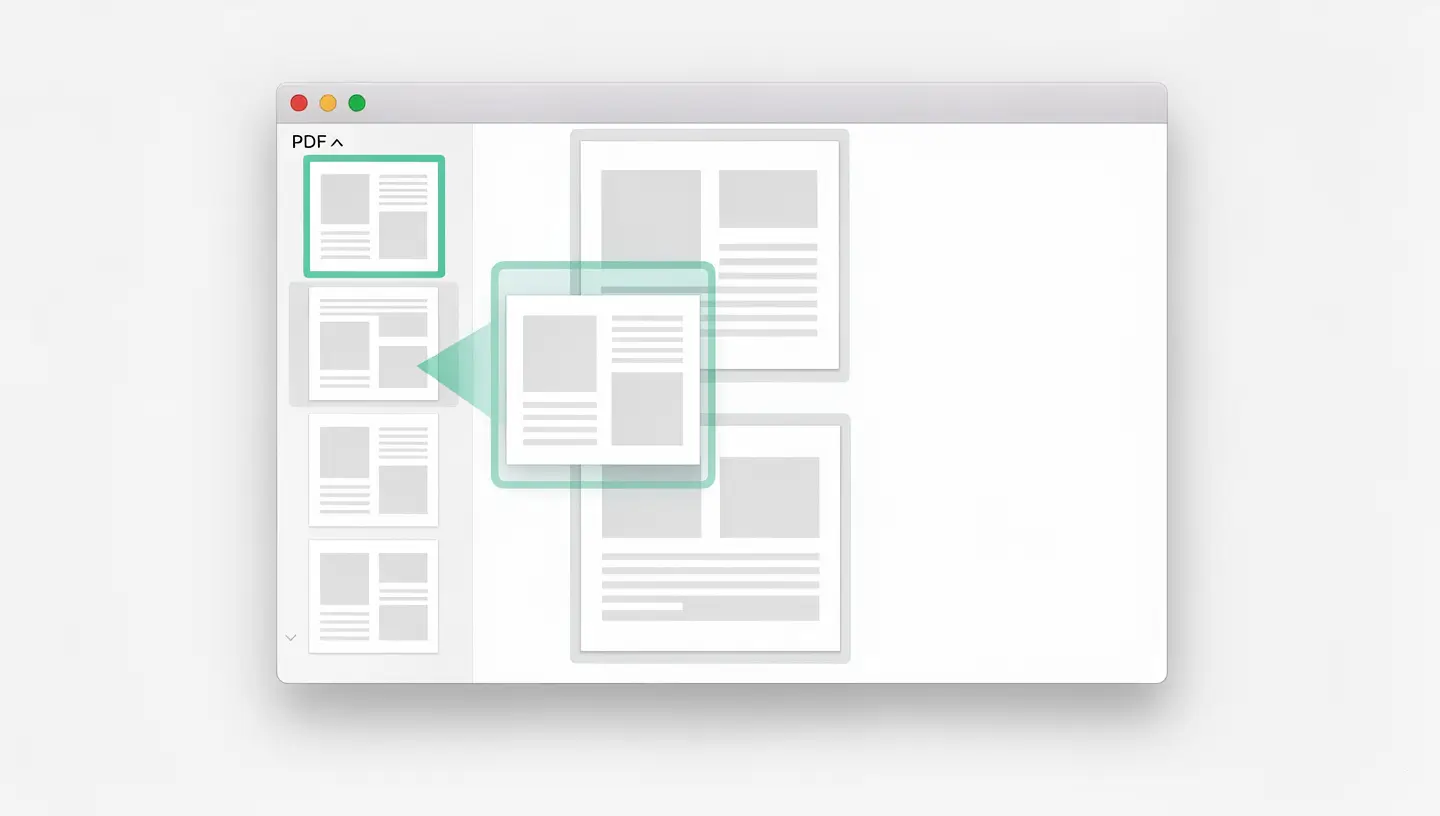
Si vous préférez visualiser les deux documents côte à côte, ouvrez chaque PDF dans sa propre fenêtre Aperçu et activez les vignettes pour les deux. Dans le fichier source, cliquez sur les vignettes à transférer (Cmd + clic pour en choisir plusieurs), puis faites-les glisser directement dans la colonne latérale du fichier de destination, à l’endroit voulu. Pensez ensuite à exporter le résultat via Fichier puis Exporter en PDF.
Si vous devez traiter régulièrement plusieurs dizaines de documents ou automatiser la tâche dans un script, macOS embarque un outil en ligne de commande méconnu dédié à la fusion PDF. Cette approche demande un minimum de confort avec le Terminal mais elle est redoutablement efficace sur les gros lots.
Au sein de macOS se trouve un script Python livré avec Automator, capable de combiner des PDF en une seule commande. Ouvrez le Terminal (Applications puis Utilitaires puis Terminal) et tapez :
/System/Library/Automator/Combine\ PDF\ Pages.action/Contents/MacOS/join --output resultat.pdf fichier1.pdf fichier2.pdf fichier3.pdf
Remplacez « resultat.pdf » par le nom du fichier de sortie, puis listez les documents à combiner dans l’ordre souhaité. Si les fichiers se trouvent ailleurs, indiquez le chemin complet ou placez-vous d’abord dans le bon dossier avec la commande cd.
Pour traiter d’un coup tous les PDF d’un répertoire, une variante utilise le joker astérisque :
/System/Library/Automator/Combine\ PDF\ Pages.action/Contents/MacOS/join --output resultat.pdf *.pdf
Le caractère * désigne « tous les fichiers PDF du dossier courant ». Les documents sont ensuite traités dans l’ordre alphabétique ; pour maîtriser cet ordre, renommez vos fichiers en préfixant avec 01_, 02_, 03_ et ainsi de suite.
Souvent, vous n’avez pas besoin d’un document entier mais seulement de quelques pages précises. Là encore, Aperçu se montre parfaitement à la hauteur.
Ouvrez les deux fichiers concernés dans des fenêtres distinctes avec la vue Vignettes active. Sélectionnez les pages voulues dans le document source (Cmd + clic pour en prendre plusieurs), puis faites-les glisser dans la colonne latérale du document cible, à l’endroit exact où elles doivent apparaître. L’opération est une copie : le fichier d’origine reste rigoureusement identique. Une fois satisfait, enregistrez avec Fichier puis Exporter en PDF.
| Ce que vous voulez faire | La manipulation dans Aperçu |
|---|---|
| Choisir plusieurs pages dispersées | Cmd + clic sur chaque vignette concernée |
| Choisir une plage continue | Clic sur la première, puis Maj + clic sur la dernière |
| Changer l’ordre | Faire glisser les vignettes à leur nouvelle position |
| Retirer une page | Vignette sélectionnée, touche Suppr |
| Tourner une page | Vignette sélectionnée, menu Outils puis Rotation |
| Critère | Finder (Actions rapides) | Aperçu | Terminal |
|---|---|---|---|
| Temps nécessaire | Une trentaine de secondes | 2 à 5 minutes | 10 secondes une fois la commande prête |
| Sélection de pages | Non, documents entiers | Oui, au niveau de chaque page | Non, documents entiers |
| Réorganisation | Impossible | Par glisser-déposer | Impossible |
| Automatisable | Non | Non | Oui (scripts, Automator, Raccourcis) |
| Version de macOS requise | Mojave (10.14) ou plus récent | Toutes versions | Toutes versions |
| Originaux préservés | Oui, nouveau fichier | À surveiller (privilégier Exporter) | Oui, nouveau fichier |
| Scénario idéal | 2 à 10 documents à assembler vite fait | Montage précis, édition page par page | Lots volumineux, tâches répétitives |
Quand vous combinez plusieurs PDF riches en images haute résolution, il n’est pas rare de dépasser les 50 Mo. Dans Aperçu, après la fusion, passez par Fichier puis Exporter et choisissez « Réduire la taille du fichier » dans le menu Filtre Quartz. Soyez conscient que cette compression est destructive : elle dégrade la qualité des illustrations. Contrôlez le rendu avant d’effacer les originaux.
C’est l’erreur la plus fréquente. Un Cmd+S mal intentionné suffit à écraser la version d’origine. Pas de panique : macOS maintient un historique des versions pour chaque fichier. Allez dans Fichier puis Revenir à puis Parcourir toutes les versions pour remonter le temps. Si la récupération par cette voie échoue et que les données sont stratégiques, notre service de récupération de données peut intervenir sur certains scénarios.
Assurez-vous d’abord que vous tournez au minimum sous macOS Mojave (10.14). Si c’est bien le cas, ouvrez Réglages Système puis Extensions puis Finder et vérifiez que les Actions rapides sont activées. Un redémarrage du Finder (Option + clic droit sur son icône dans le Dock puis Relancer) suffit parfois à remettre les choses en ordre.
Rouvrez le PDF combiné dans Aperçu, affichez les Vignettes, sélectionnez la page mal orientée et passez par Outils puis Rotation à gauche ou Rotation à droite. Enregistrez via Fichier puis Exporter en PDF.
Un document fusionné trop volumineux devient vite un casse-tête au moment de l’envoyer par mail, la plupart des messageries plafonnant autour de 25 Mo. Voici les options natives disponibles sur votre Mac.
| Approche | Outil utilisé | Gain habituel |
|---|---|---|
| Filtre Quartz intégré à AperçuFichier puis Exporter puis Filtre Quartz | Aperçu (natif) | Entre 50 % et 80 % en moins, avec perte visible |
| Utilitaire ColorsyncApplications puis Utilitaires puis Colorsync | Colorsync (natif) | Variable, filtres personnalisables |
| Archive ZIP autour du PDFClic droit sur le fichier puis Compresser | Finder | 10 à 30 % en moins, sans dégradation |
Absolument. macOS propose deux chemins entièrement gratuits : le Finder, via Actions rapides puis Créer un PDF pour une fusion expresse de documents complets, et Aperçu, qui permet de combiner en contrôlant chaque page individuellement (Présentation puis Vignettes puis Édition puis Insérer puis Page à partir du fichier). Aucun téléchargement n’est nécessaire.
Ouvrez le premier PDF, activez l’affichage des vignettes (Présentation puis Vignettes), puis passez par Édition puis Insérer puis Page à partir du fichier pour charger le second document. Réarrangez les pages par glisser-déposer si besoin, puis enregistrez avec Fichier puis Exporter en PDF afin de créer un document neuf sans toucher à l’original.
Oui, depuis macOS Mojave (10.14). Sélectionnez les documents en maintenant Cmd, faites un clic droit puis Actions rapides puis Créer un PDF. Un nouveau fichier apparaît instantanément dans le même dossier, l’ordre des pages suivant celui de votre sélection.
Ouvrez les deux PDF dans des fenêtres distinctes d’Aperçu, avec les vignettes affichées. Dans le document source, sélectionnez les pages voulues avec Cmd + clic, puis faites-les glisser dans la colonne latérale du document cible, à la position souhaitée. L’opération est une copie, le fichier source demeure inchangé.
Dans Aperçu, ouvrez le document puis allez dans Fichier puis Exporter. Dans le champ Filtre Quartz, choisissez « Réduire la taille du fichier » : Aperçu recompresse les images contenues, ce qui allège fortement le PDF au prix d’une perte de qualité. Pour une compression non destructive, faites plutôt un clic droit sur le fichier dans le Finder puis Compresser pour générer un ZIP.
Oui. La méthode Finder (Actions rapides puis Créer un PDF) prend en charge les images JPG, PNG, HEIC et TIFF mélangées aux PDF dans la même sélection. macOS les convertit automatiquement en pages PDF. Avec Aperçu, vous pouvez également exporter une image en PDF puis la combiner avec vos autres fichiers.
Chaque PDF protégé doit d’abord être déverrouillé individuellement. Ouvrez-le dans Aperçu, entrez le mot de passe, puis passez par Fichier puis Exporter en PDF en veillant à laisser l’option Chiffrer décochée. Le fichier résultant est libre de toute protection et peut être fusionné normalement avec les autres documents.
macOS conserve automatiquement un historique des versions de chaque document. Rendez-vous dans Fichier puis Revenir à puis Parcourir toutes les versions : vous pourrez naviguer dans le temps et rétablir l’état antérieur à la fusion. Si cette piste n’aboutit pas et que les données sont critiques, notre service de récupération de données peut parfois intervenir avec succès.
Plusieurs alternatives gratuites existent : PDFsam Basic (open source, très bon pour la fusion par lots), Skim (lecteur PDF avancé côté annotations), ou encore des services en ligne comme SmallPDF et iLovePDF (à éviter avec des documents confidentiels). Pour la majorité des usages quotidiens, les outils intégrés à macOS couvrent cependant l’essentiel des besoins.
Sans aucun problème. Les trois méthodes présentées ici (Finder, Aperçu et Terminal) fonctionnent de manière identique sur les Mac Apple Silicon et sur les anciens Mac Intel. Les Actions rapides du Finder exigent macOS Mojave ou plus récent, ce qui est automatiquement le cas de tous les Mac Apple Silicon, livrés au minimum avec Big Sur.


Plus de 15 ans d'expertise Apple à Bruxelles. Devis gratuit sans engagement et réparations garanties 180 jours.