
Un Mac bien équipé en applications de productivité permet de travailler plus vite sans perdre de temps à chercher comment faire telle ou telle tâche. Voici les applications gratuites qui font la différence au quotidien.
macOS a longtemps été en retard sur Windows pour la gestion des fenêtres. Rectangle comble cette lacune avec élégance : des raccourcis clavier pour placer une fenêtre à gauche, à droite, en quart d’écran ou en plein écran. Control + Option + flèche directionnelle, et c’est fait. L’application est open source, légère et ne consomme quasiment aucune ressource. Depuis macOS Sequoia, Apple a ajouté le « tiling » natif, mais Rectangle reste plus flexible et plus rapide pour les utilisateurs qui jonglent entre plusieurs fenêtres.
Notion remplace à lui seul un bloc-notes, un tableur simple et un outil de gestion de projet. La version gratuite est généreuse : pages illimitées, partage avec jusqu’à 10 invités et intégrations basiques. Pour un indépendant ou un étudiant, c’est amplement suffisant. L’application Mac native est fluide et se synchronise instantanément avec les versions web et mobile.
Pour ceux qui n’ont pas besoin de Microsoft 365 ni de Pages/Numbers, LibreOffice propose un traitement de texte, un tableur et un outil de présentation compatibles avec les formats Office. La compatibilité n’est pas toujours parfaite sur les documents complexes, mais pour 95 % des usages courants, LibreOffice fait le travail sans frais.
Obsidian stocke vos notes en fichiers Markdown locaux (pas de cloud obligatoire) et permet de les relier entre elles grâce à un système de liens bidirectionnels. Idéal pour les chercheurs, les étudiants ou quiconque a besoin de structurer des connaissances. La version de base est gratuite et sans limite.
Garder un Mac en forme ne demande pas de logiciel de nettoyage miraculeux — la plupart sont d’ailleurs inutiles, voire nuisibles. En revanche, quelques utilitaires bien ciblés méritent leur place dans votre dossier Applications.
| Application | Fonction | Pourquoi c’est essentiel |
|---|---|---|
| AppCleaner | Désinstallation complète | Supprime l’application ET tous ses fichiers résiduels (préférences, caches, logs). Glissez l’app sur AppCleaner, il trouve tout. |
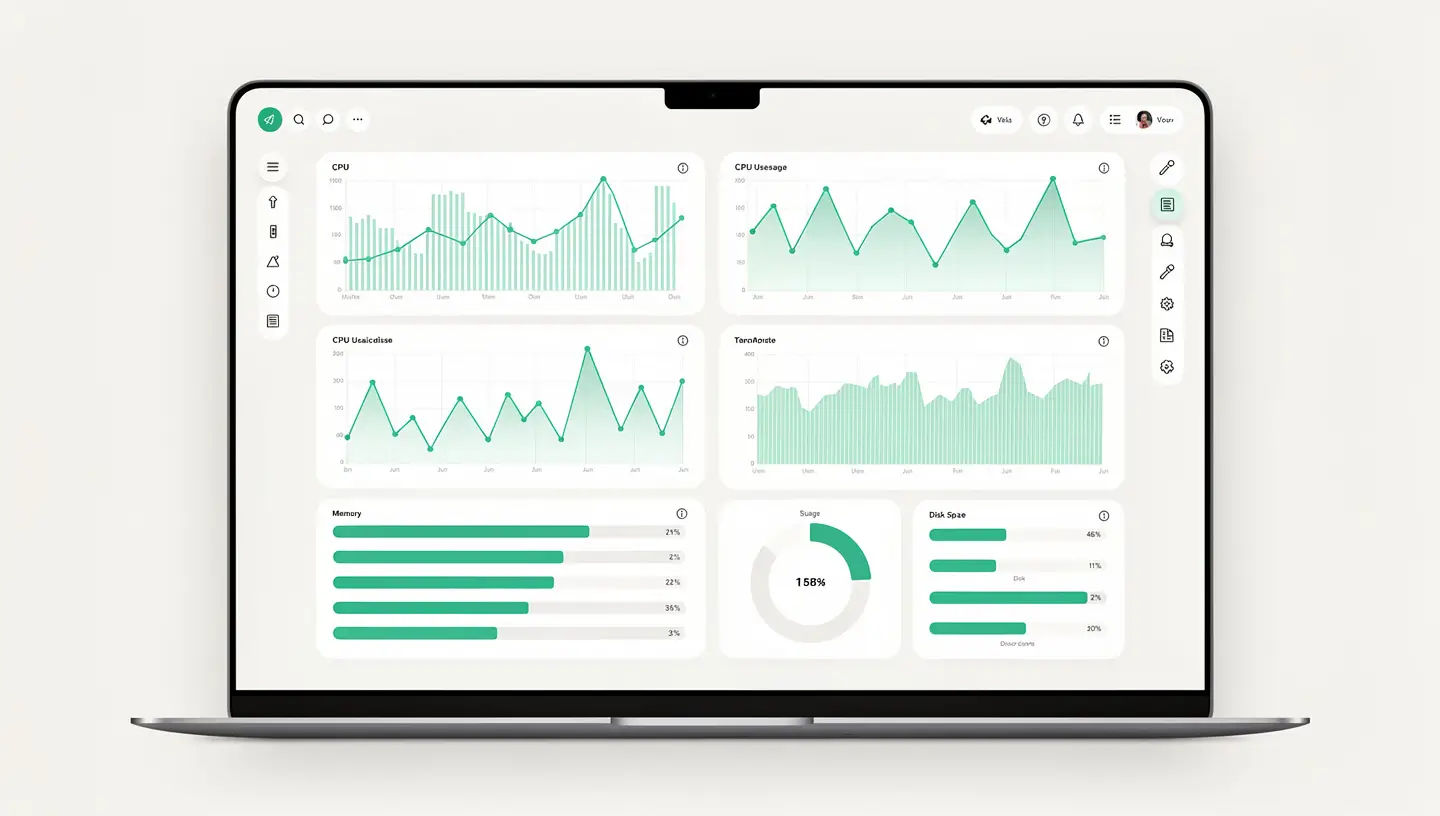
| Stats | Monitoring système dans la barre des menus | CPU, RAM, disque, réseau, batterie, température — tout visible en un coup d’œil. Open source et léger. |
| OnyX | Maintenance et nettoyage macOS | Vide les caches système, reconstruit les bases de données Spotlight et Mail, vérifie le disque. L’outil de maintenance de référence depuis des années. |
| GrandPerspective | Visualisation de l’espace disque | Affiche une carte visuelle de votre disque pour repérer immédiatement les fichiers et dossiers les plus volumineux. |
Si votre Mac est lent ou que le stockage est saturé, notre guide pour nettoyer son Mac et libérer de l’espace détaille les manipulations complémentaires à ces outils. Et si le problème de lenteur persiste malgré le nettoyage logiciel, un upgrade SSD peut redonner une seconde jeunesse à un Mac vieillissant.
macOS est nativement plus sécurisé que bien d’autres systèmes, mais quelques applications renforcent la protection sans alourdir le système.
Le Trousseau iCloud fait le minimum, mais Bitwarden va beaucoup plus loin : génération de mots de passe robustes, partage sécurisé, support multiplateforme (Windows, Linux, Android, iOS), authentification à deux facteurs intégrée. La version gratuite couvre tous les besoins personnels. Comparé aux solutions payantes comme 1Password, Bitwarden offre un excellent rapport fonctionnalités/prix — surtout quand le prix est zéro.
Le pare-feu intégré à macOS ne filtre que les connexions entrantes. LuLu surveille les connexions sortantes et vous alerte chaque fois qu’une application tente d’accéder à Internet. Vous gardez le contrôle sur ce qui communique depuis votre Mac. Open source, développé par Patrick Wardle (un chercheur en sécurité reconnu), LuLu est un excellent complément au pare-feu natif. Notre article sur la question de savoir si un antivirus est nécessaire sur Mac vous aidera à construire une stratégie de sécurité adaptée.
Développé en collaboration avec le projet Tor, Mullvad Browser est un navigateur axé sur la protection de la vie privée. Pas de VPN requis (même si c’est recommandé) : le navigateur bloque les trackers, uniformise votre empreinte numérique et ne conserve rien entre les sessions. Utile pour des recherches sensibles ou simplement pour naviguer sans être profilé.
Les applications multimédias gratuites sur Mac ont fait des progrès considérables. Voici les meilleures pour la lecture, l’édition et la création.
| Application | Usage | Avantage clé |
|---|---|---|
| IINA | Lecteur vidéo universel | Lit tous les formats (MKV, AVI, HEVC, etc.), interface native macOS, léger et rapide. Le VLC moderne pour Mac. |
| HandBrake | Conversion et compression vidéo | Convertit n’importe quelle vidéo avec accélération matérielle Apple Silicon. Profils prédéfinis pour chaque usage. |
| Audacity | Édition audio | Enregistrement, montage, effets, nettoyage de bruit. L’éditeur audio gratuit de référence depuis 20 ans. |
| GIMP | Retouche photo avancée | Alternative gratuite à Photoshop. Courbe d’apprentissage raide, mais fonctionnalités professionnelles. |
| DaVinci Resolve | Montage vidéo professionnel | Version gratuite incroyablement complète : montage, étalonnage, effets, mixage audio. Utilisé par des professionnels du cinéma. |
Pour ceux qui font du montage vidéo régulièrement, notre article sur l’optimisation Mac pour le montage vidéo couvre les réglages système et matériels recommandés.
Les petites applications qui font gagner du temps au quotidien méritent une mention spéciale. Aucune d’entre elles n’est indispensable prise individuellement, mais ensemble, elles fluidifient considérablement l’utilisation de macOS.
L’Utilitaire d’archive intégré à macOS gère le ZIP, mais c’est à peu près tout. Keka prend en charge 7z, RAR, TAR, GZIP, BZIP2, XZ, LZIP, DMG, ISO et bien d’autres. Il permet aussi de créer des archives protégées par mot de passe — fonctionnalité absente de l’outil natif. Retrouvez nos astuces complémentaires dans notre guide pour compresser des fichiers sur Mac.
Avec le temps, la barre des menus se remplit d’icônes. Hidden Bar permet de masquer celles que vous n’avez pas besoin de voir en permanence, avec un simple clic pour les afficher à la demande. Open source et ultra-léger.
Le Cmd+Tab de macOS bascule entre les applications, pas entre les fenêtres. AltTab reproduit le comportement de Windows : chaque fenêtre apparaît individuellement avec un aperçu visuel. Pour ceux qui viennent de Windows ou qui travaillent avec de nombreuses fenêtres simultanées, c’est un changement de vie.
macOS ne permet pas nativement de régler la luminosité et le volume des écrans externes via le clavier. MonitorControl résout ce problème en utilisant le protocole DDC/CI de votre moniteur. Les touches de luminosité et volume du clavier fonctionnent alors exactement comme avec l’écran intégré.

Safari est excellent pour l’autonomie de la batterie et l’intégration macOS, mais Firefox offre une meilleure protection de la vie privée par défaut et un écosystème d’extensions plus riche. Les deux navigateurs se complètent bien : Safari pour le quotidien, Firefox pour les sessions où la confidentialité prime.
L’application Mail d’Apple fait le minimum, mais Thunderbird pousse bien plus loin : gestion multi-comptes avancée, calendrier intégré, chiffrement PGP natif, filtres puissants. La refonte récente (Thunderbird Supernova) a modernisé l’interface tout en conservant la philosophie open source.
Pour les conversations qui méritent un vrai niveau de confidentialité, Signal est la référence. L’application Mac se synchronise avec votre téléphone et offre messages, appels vocaux et vidéo, le tout chiffré de bout en bout. Aucune collecte de données, aucune publicité, financement par dons uniquement.
Avant de télécharger quoi que ce soit, explorez les applications déjà installées sur votre Mac. Certaines sont étonnamment puissantes et souvent ignorées.
| Application native | Ce que la plupart des gens ignorent |
|---|---|
| Aperçu (Preview) | Annote, signe et fusionne des PDF, retouche des images, remplit des formulaires — bien plus qu’un simple visualiseur. Découvrez aussi notre guide pour fusionner des PDF sur Mac. |
| Automator / Raccourcis | Automatise des tâches répétitives : renommer des fichiers en lot, redimensionner des images, convertir des formats, créer des workflows personnalisés. |
| Utilitaire de disque | Crée des images disque chiffrées, répare des volumes, partitionne des disques. Consultez notre guide complet de l’Utilitaire de disque. |
| Moniteur d’activité | Identifie les processus gourmands en CPU, RAM et énergie. Premier réflexe quand votre Mac est lent. |
| Time Machine | Sauvegarde incrémentale automatique. Si vous ne l’avez pas encore configuré, notre guide Time Machine vous accompagne pas à pas. |
Télécharger des applications gratuites sur Mac demande un minimum de vigilance. Voici les bonnes pratiques pour éviter les mauvaises surprises.
Privilégiez toujours les sources officielles : le Mac App Store, le site officiel du développeur ou la page GitHub du projet. Évitez les sites de téléchargement tiers (MacUpdate, Softonic, etc.) qui emballent parfois les applications avec des logiciels indésirables.
Lorsque macOS bloque l’ouverture d’une application téléchargée hors du Mac App Store avec le message « impossible d’ouvrir car le développeur n’a pas pu être vérifié », faites un clic droit sur l’application et choisissez Ouvrir. Cette manipulation contourne le Gatekeeper pour cette application uniquement — ne désactivez jamais Gatekeeper globalement. Selon la documentation Apple sur Gatekeeper, cette couche de protection vérifie que les applications proviennent d’un développeur identifié et n’ont pas été modifiées.
Enfin, après l’installation de plusieurs applications, vérifiez vos éléments de connexion dans Réglages Système → Général → Ouverture. Certaines applications s’ajoutent silencieusement au démarrage, ce qui peut ralentir le lancement de votre Mac.
Les applications listées dans cet article sont toutes réputées sûres et largement utilisées par la communauté Mac. Le risque vient principalement de la source de téléchargement : privilégiez toujours le site officiel du développeur ou le Mac App Store. Les projets open source (Rectangle, Bitwarden, Stats, etc.) bénéficient en plus d’un audit communautaire permanent.
Une application native macOS est développée spécifiquement pour le système et utilise ses frameworks (SwiftUI, AppKit). Une application Electron embarque un navigateur web complet, ce qui la rend plus lourde en mémoire et en CPU. Notion, Visual Studio Code et Slack utilisent Electron. Elles fonctionnent bien, mais consomment davantage de ressources qu’une application native équivalente.
La grande majorité des applications listées ici proposent une version native Apple Silicon ou universelle. Celles qui ne le font pas encore tournent via Rosetta 2 sans problème notable. Vérifiez dans le Moniteur d’activité (colonne « Type ») si une application tourne en « Apple » (natif) ou « Intel » (via Rosetta 2).
Pour un usage personnel ou étudiant, oui. LibreOffice et les applications iWork d’Apple (Pages, Numbers, Keynote) couvrent la plupart des besoins. En revanche, dans un contexte professionnel avec échanges fréquents de documents Word ou Excel complexes, la compatibilité parfaite n’est garantie qu’avec Microsoft 365.
Glisser l’application dans la Corbeille supprime le fichier principal mais laisse des résidus (préférences, caches, données). Utilisez AppCleaner : glissez l’application dessus, et il trouve et supprime tous les fichiers associés. Pour les applications installées via le Mac App Store, vous pouvez aussi les supprimer depuis le Launchpad en maintenant la touche Option enfoncée.
Privilégiez les applications natives et légères : Rectangle, AppCleaner, Hidden Bar, Stats, IINA et Keka consomment très peu de ressources. Évitez les applications Electron lourdes (Slack, Discord, VS Code) et préférez leurs versions web si votre Mac est limité en RAM. Consultez aussi nos guides pour optimiser un Mac lent et pour envisager un upgrade SSD.
Pour la majorité des utilisateurs Mac, les protections intégrées (Gatekeeper, XProtect, Notarization) combinées à un pare-feu sortant comme LuLu et un gestionnaire de mots de passe comme Bitwarden suffisent largement. Nous avons analysé cette question en détail dans notre article antivirus Mac : est-ce vraiment nécessaire ?
Ouvrez le Moniteur d’activité (dans Applications → Utilitaires), repérez l’application dans la liste des processus et regardez la colonne « Type ». « Apple » signifie que l’application est native Apple Silicon. « Intel » signifie qu’elle fonctionne via Rosetta 2. Vous pouvez aussi cliquer droit sur l’application dans le Finder, choisir « Lire les informations » et vérifier la mention « Universel » ou « Apple Silicon ».
Cela dépend du projet, mais les applications citées dans cet article (Rectangle, Bitwarden, Stats, IINA, LuLu) bénéficient toutes d’une communauté active et de mises à jour régulières. Vérifiez la date du dernier commit sur GitHub pour vous assurer que le projet est toujours maintenu. Un projet sans mise à jour depuis plus d’un an peut poser des problèmes de compatibilité avec les nouvelles versions de macOS.
Oui, Homebrew est le gestionnaire de paquets de référence sur macOS. Avec une simple commande comme brew install --cask rectangle, vous installez et mettez à jour des applications sans passer par le navigateur. C’est particulièrement pratique pour configurer un nouveau Mac rapidement. Notre article sur les commandes Terminal essentielles explore cet outil en détail.
Plus de 15 ans d'expertise Apple à Bruxelles. Devis gratuit sans engagement et réparations garanties 180 jours.