

Voordat je gaat optimaliseren, moet je de staat van je batterij weten. Een verslechterde batterij zal niet zijn oorspronkelijke autonomie terugkrijgen, ongeacht de software-instellingen. macOS bevat een eenvoudig hulpprogramma om dit te controleren.
Open Systeeminstellingen, klikken op Batterij in de zijbalk en vervolgens op Batterijstatus (rechts van de grafiek). Je ziet twee belangrijke stukjes informatie: de maximale capaciteit als percentage en de algemene status (Normaal, Aanbevolen onderhoud of Moet worden vervangen).
Houd de Optie en klik op het batterijpictogram in de menubalk. De status wordt direct weergegeven: Normaal, Binnenkort vervangen, Nu vervangen of Batterij repareren.
| Maximale capaciteit | Status | Wat het betekent |
|---|---|---|
| 90 tot 100 % | Uitstekend | Batterij in perfecte staat, bijna nieuwe autonomie |
| 80 tot 89 % | Goed | Normale slijtage, matig verlies van onafhankelijkheid |
| 70 tot 79 % | Gedegradeerd | Aanzienlijk verlies van autonomie, vervanging te overwegen |
| Minder dan 70 % | Gebruikt | Vervanging aanbevolen, batterij gaat veel minder lang mee |
Een laadcyclus komt overeen met het gebruik van 100 % van de capaciteit van de batterij, maar niet noodzakelijkerwijs allemaal tegelijk. Als u de ene dag 60 % van de batterij gebruikt en de volgende dag 40 %, hebt u één cyclus voltooid, zelfs als u tussentijds hebt opgeladen.
De levensduur van een MacBook-batterij wordt gemeten in cycli:
| MacBook model | Maximaal aanbevolen cycli | Typisch bereik nieuw |
|---|---|---|
| MacBook Air M1/M2/M3 | 1000 cycli | 15 tot 18 uur |
| MacBook Pro 14/16″ M1 Pro/Max en meer | 1000 cycli | 14.00 tot 22.00 uur. |
| MacBook Pro 13″ Intel (2016-2020) | 1000 cycli | 8 tot 10 uur |
| Intel MacBook Air (2018-2020) | 1000 cycli | 10 tot 12 uur |
| MacBook Pro 15″ Retina (2012-2015) | 1000 cycli | 7 tot 9 uur |
Om erachter te komen hoeveel cycli je batterij heeft: klik op het Apple-menu, houd Optie en klik op Systeeminformatie, selecteer dan Stroomvoorziening in de zijbalk. Het aantal cycli wordt weergegeven onder «Batterijgegevens».
Het batterijpictogram in de menubalk is je beste bondgenoot. Klik erop en macOS toont je de programma's die momenteel de meeste energie verbruiken. Als je «Applicaties die een aanzienlijke hoeveelheid energie verbruiken» ziet, klik dan op de naam van de applicatie om deze naar de voorgrond te halen en te beslissen of je deze kunt sluiten.
Voor een meer gedetailleerde weergave opent u de Activiteitenmonitor (Toepassingen, Hulpprogramma's, Activiteitenmonitor) en klik op de knop Energie. De kolom «Energie-impact» toont het huidige verbruik, terwijl «Energiegemiddelde over 12 uur» een overzicht geeft van de dag.
De toepassingen die dagelijks de meeste energie verbruiken zijn over het algemeen browsers met veel tabbladen, videoconferentietools (Zoom, Teams), creatieve software (Photoshop, Final Cut Pro), e-mailclients die voortdurend synchroniseren en toepassingen die op de achtergrond draaien zonder dat je het weet (Dropbox indexeren, Spotlight heropbouwen, enz.).
Het beeldscherm is het onderdeel dat de meeste energie verbruikt op een MacBook. Het verlagen van de helderheid van 100 % naar 50 % kan de batterij één tot twee uur langer laten meegaan, afhankelijk van het model. Dit is de instelling die de grootste onmiddellijke impact heeft.
Gebruik de knop F1 (daling) en F2 (verhogen) op het toetsenbord. Je kunt ook naar Systeeminstellingen, dan Schermen, en sleep de schuifregelaar voor helderheid.
Activeer ook de automatische helderheid Vink in Systeeminstellingen en vervolgens Beeldschermen «Helderheid automatisch aanpassen» aan. De omgevingslichtsensor past de helderheid aan aan de verlichting in de kamer, waardoor energie wordt bespaard in donkere omgevingen.
Le Echte toon, die sinds 2018 beschikbaar is op MacBooks, past de kleurtemperatuur aan de omgevingsverlichting aan. Het verbruikt heel weinig energie en verbetert het visuele comfort.
macOS biedt specifieke instellingen om de levensduur van de batterij te verlengen. Dit zijn de instellingen die je kunt controleren:
Open Systeeminstellingen en klik op Batterij. Activeer de Energiebesparende modus wanneer je maximale autonomie nodig hebt. Deze modus verlaagt de processorfrequentie, vermindert de helderheid en schakelt bepaalde achtergrondtaken uit.
Je kunt de energiebesparende modus zo instellen dat deze automatisch wordt geactiveerd als de MacBook niet is aangesloten op het stopcontact: kies «Alleen batterij» in het vervolgkeuzemenu naast «Energiebesparende modus».
| Instelling | Waar vind je het? | Invloed op autonomie |
|---|---|---|
| Energiebesparende modus | Systeeminstellingen, Batterij | Besparingen van 1 tot 3 uur afhankelijk van de belasting |
| Zet schijven indien mogelijk op stand-by | Systeeminstellingen, Batterij, Opties | Bescheiden winst, nuttig op Macs met harde schijf |
| Schakel het scherm uit na 2-3 minuten | Systeeminstellingen, Vergrendelscherm | Aanzienlijke winst als je vaak het kantoor verlaat |
| Animaties verminderen | Systeeminstellingen, Toegankelijkheid, Beeldscherm | Marginale maar cumulatieve winst |
| Donkere modus | Systeeminstellingen, Uiterlijk | Aanzienlijke winst op MacBooks met OLED-scherm (M3 Pro/Max en hoger) |
Bluetooth en Wi-Fi verbruiken zelfs energie als er geen apparaat is verbonden, omdat de chips in de zoekmodus blijven staan. Als je offline aan een document of creatief project werkt, kun je door deze verbindingen uit te schakelen 30 tot 45 minuten batterij besparen.
Om Bluetooth snel uit te schakelen, klik je op het Bluetooth-pictogram in de menubalk en selecteer je «Bluetooth uitschakelen». Voor Wi-Fi klikt u op het Wi-Fi-pictogram en selecteert u «Wi-Fi uitschakelen».
Vergeet de Bluetooth-apparaten niet die permanent verbonden zijn: AirPods, Magic Mouse, externe toetsenborden, luidsprekers. Elke actieve verbinding verbruikt energie. Ontkoppel apparaten die je niet actief gebruikt.
Elke pushmelding vereist een netwerkverbinding, processorverwerking en schermweergave. Vermenigvuldigd met tientallen applicaties stapelen deze micromeldingen zich in de loop van de dag op.
Ga naar Systeeminstellingen, dan Meldingen. Ga door de lijst en deactiveer meldingen voor applicaties die ze niet echt nodig hebben. Bewaar alleen e-mailmeldingen, agenda-waarschuwingen en bedrijfskritische applicaties.
U kunt ook de Concentratiemodus (het maanpictogram in het Control Centre) om tijdelijk niet-essentiële meldingen te blokkeren. Dit is effectief tijdens periodes van intensief werk wanneer je niet onderbroken wilt worden.
De keuze van de browser heeft een directe en meetbare invloed op de batterijduur van je MacBook. Safari, ontwikkeld door Apple en geoptimaliseerd voor macOS, verbruikt aanzienlijk minder energie dan Chrome of Firefox.
| Browser | Relatief verbruik | Opmerkingen |
|---|---|---|
| Safari | Referentie (laagste) | Geoptimaliseerd voor macOS, native energiebeheer, inactieve tabbladen worden opgeschort |
| Firefox | +15 tot 25 % vs Safari | Beter dan Chrome, strikte beschermingsmodus vermindert advertentiescripts |
| Chroom | +25 tot 40 % vs Safari | Processen gescheiden door tab, extensies vaak gretig |
| Boog | +20 tot 30 % vs Safari | Gebaseerd op chroom, overconsumptie gekoppeld aan Boosts en ruimtes |
Als u Chrome niet kunt opgeven (professionele extensies, compatibiliteit), verminder dan in ieder geval het aantal tabbladen dat u opent en schakel onnodige extensies uit (Menu, Extensies, Extensies beheren). Sommige extensies, zoals advertentieblokkers, zorgen paradoxaal genoeg voor minder verbruik doordat ze voorkomen dat advertentiescripts worden uitgevoerd.
MacOS-updates bevatten vaak optimalisaties voor energiebeheer die de levensduur van de batterij verbeteren. Apple verhelpt regelmatig bugs die abnormale ontlading veroorzaken: een systeemproces dat in een lus draait, een slecht geoptimaliseerd grafisch stuurprogramma, een bug in het beheer van stand-bytoestanden.
Open Systeeminstellingen, dan Algemeen, dan Software-updates. Installeer de beschikbare updates en start je MacBook opnieuw op.
Na een grote update is het normaal dat de batterij gedurende 24 tot 48 uur sneller leegloopt. Het systeem herindexeert Spotlight, optimaliseert caches en voert compilaties uit op de achtergrond. Laat de MacBook tijdens deze periode aangesloten op het stopcontact om je beoordeling van de werkelijke batterijduur niet te beïnvloeden.
De SMC (System Management Controller) beheert de batterij, de lading en de voeding op Intel Macs. Een storing in de SMC kan leiden tot een versnelde ontlading, een batterijpercentage dat onregelmatig verspringt of een lader die niet wordt gedetecteerd.
De resetprocedure hangt af van je model:
MacBook met T2-chip (2018-2020) : schakel de MacBook uit, houd Ctrl + Optie + Shift (linkerzijde) gedurende 7 seconden, voeg dan de aan/uit-knop toe en houd de vier knoppen 7 seconden ingedrukt. Laat los, wacht een paar seconden en schakel opnieuw in.
MacBook zonder T2-chip (voor 2018) : schakel de MacBook uit, houd Shift + Ctrl + Optie (links) en de aan/uit-knop gedurende 10 seconden. Laat los en schakel opnieuw in.
Sinds macOS Big Sur biedt Apple een functie die de levensduur van de batterij op de lange termijn verlengt: de geoptimaliseerde belasting. Deze functie leert je oplaadgewoonten kennen en stelt het opladen van meer dan 80 % uit totdat je de MacBook moet gebruiken.
Waarom het belangrijk is: als een lithium-ion-batterij altijd op 100 % wordt gehouden, wordt deze sneller chemisch afgebroken. Bij Optimaal opladen blijft de batterij rond de 80 % als de MacBook het grootste deel van de tijd is aangesloten op het stopcontact en wordt hij alleen volledig opgeladen als hij verwacht dat je hem nodig gaat hebben.
Om te controleren of de functie is geactiveerd, gaat u naar Systeeminstellingen, dan Batterij, dan Batterijstatus. De optie «Optimale acculading» moet geactiveerd zijn. Dit is de standaardinstelling, maar sommige gebruikers deactiveren deze onbewust.
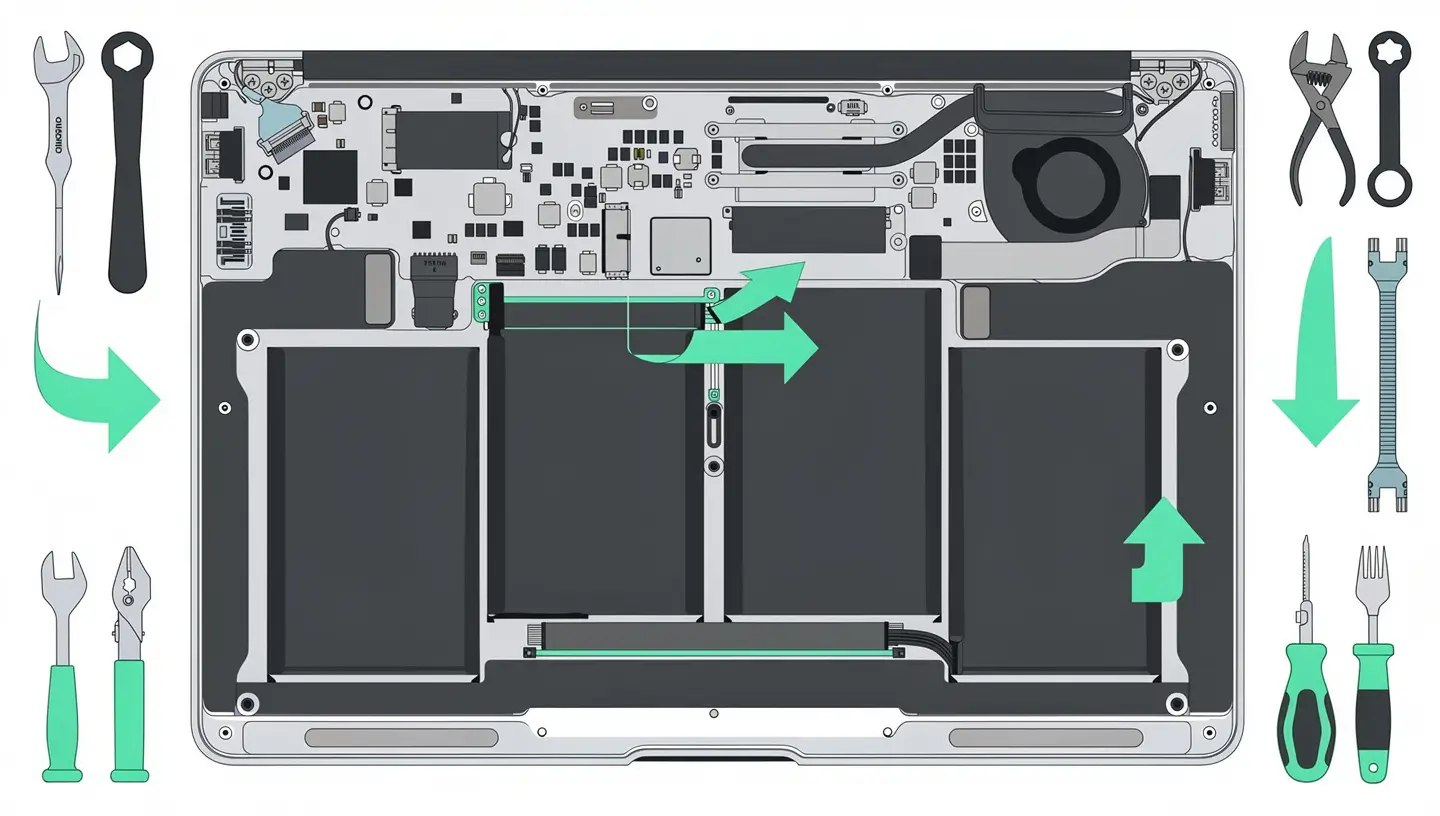
Wanneer softwareoptimalisatie niet meer voldoende is en de maximale capaciteit onder de 80 % is gezakt, is het vervangen van de batterij de definitieve oplossing. Dit is de meest populaire procedure bij MAC Repair en het geeft je MacBook letterlijk een nieuw leven.
Tekenen dat vervanging nodig is:
| Symptoom | Wat het betekent |
|---|---|
| Maximale capaciteit bij 80 % | Geavanceerde chemische slijtage, onomkeerbaar verlies |
| MacBook valt uit bij 20-30 % batterijduur | Defecte kalibratie of beschadigde cellen |
| Batterij opgezwollen (trackpad omhoog, omhulsel vervormd) | Dringende vervanging, veiligheidsrisico |
| Autonomie van minder dan 2 uur bij licht gebruik | Batterij aan het einde van de levensduur |
| Service aanbevolen« bericht in macOS | Apple detecteert een aanzienlijke verslechtering |
Bij Réparation MAC gebruiken we batterijen van professionele kwaliteit met 180 dagen garantie. Vervanging duurt meestal 1 tot 2 uur, afhankelijk van het model. Bekijk onze tarieven per model of neem een online afspraak. U kunt ook onze pagina gewijd aan Mac batterij vervangen voor meer informatie over de procedure.
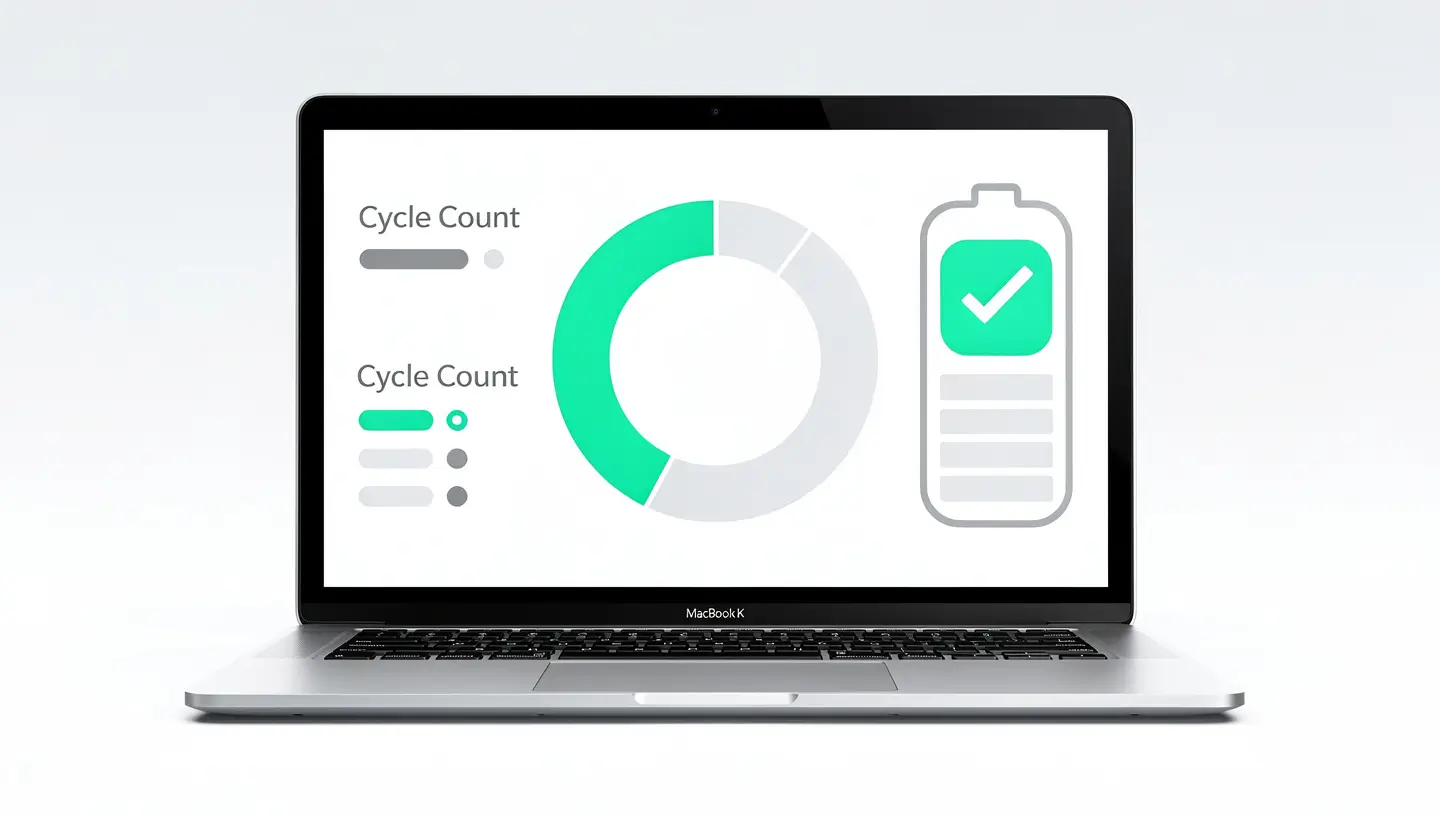
Apple ontwerpt zijn batterijen zo dat ze na 1000 keer opladen nog 80 % van hun capaciteit hebben. Bij normaal gebruik komt dit neer op ongeveer 3 tot 5 jaar, afhankelijk van je gewoonten. Een Apple MacBook met silicium heeft doorgaans een batterijlevensduur van 15 tot 22 uur, terwijl een Intel-model ongeveer 8 tot 12 uur meegaat.
Als geoptimaliseerd opladen is ingeschakeld (standaard in macOS Big Sur), kun je je MacBook zonder zorgen in het stopcontact laten zitten. Het systeem beperkt het opladen tot 80 % en vult alleen bij als het verwacht dat je het nodig gaat hebben. Zonder deze functie gaat een batterij die de hele tijd op 100 % wordt gehouden sneller achteruit.
Ja, de energiebesparende modus verlaagt de processorfrequentie een beetje en verlaagt de helderheid. Voor kantoorwerk, surfen op het web en e-mail is het verschil onmerkbaar. Voor videobewerking, 3D of het compileren van code zul je een vertraging voelen. Activeer deze modus alleen als autonomie een prioriteit is.
Dit gedrag duidt meestal op een hardwareprobleem: de batterij heeft beschadigde cellen die niet gelijkmatig ontladen. Het resetten van de SMC kan de kalibratie soms verbeteren, maar als het probleem aanhoudt, moet de batterij worden vervangen.
Prijzen variëren afhankelijk van het exacte model MacBook. Bij MAC Repair zijn onze prijzen inclusief de batterij van professionele kwaliteit, arbeidsloon en 180 dagen garantie. Bekijk onze gedetailleerde tarieven voor de prijs van jouw model.
Ja, het verschil is gedocumenteerd en meetbaar. Chrome kan 25 tot 40 % meer energie verbruiken dan Safari bij vergelijkbaar gebruik. Dit komt door de multi-process architectuur van Chrome en het feit dat Safari profiteert van optimalisaties die specifiek zijn voor macOS en Apple chips.
Dat hangt af van je scherm. Op MacBook Pro's met OLED-schermen (M3 Pro/Max en later), ja: zwarte pixels verbruiken minder energie. Op LCD-schermen (de meeste MacBooks) is de invloed verwaarloosbaar omdat de achtergrondverlichting actief blijft, ongeacht de kleur die wordt weergegeven.
Na een grote macOS-update voert het systeem gedurende 24 tot 48 uur optimalisatietaken uit op de achtergrond. Laat je MacBook gedurende deze tijd aangesloten op het stopcontact. Als de abnormale ontlading na 3 dagen nog steeds aanhoudt, controleer dan de Activiteitenmonitor om een proces te identificeren dat abnormaal veel stroom verbruikt.
Bij oudere modellen (MacBook Pro Retina 2012-2015, MacBook Air vóór 2018) is dit technisch haalbaar met het juiste gereedschap. Bij recente modellen zit de batterij vastgelijmd aan het chassis en is voor demontage aceton of gecontroleerde hitte nodig, wat risico op schade met zich meebrengt. We raden een professionele werkplaats aan voor dit werk.
Schakel geoptimaliseerd opladen in, stel je MacBook niet bloot aan extreme temperaturen (boven 35°C of onder 0°C), laat de batterij niet herhaaldelijk volledig leeglopen en houd macOS up-to-date. Deze eenvoudige gewoonten kunnen je batterij één tot twee jaar langer meegaan.


Meer dan 15 jaar Apple expertise in Brussel. Gratis en vrijblijvende offerte en 180 dagen garantie op reparaties.