
Voordat je iets doet, moet je eerst uitzoeken waar het probleem zit. De snelste test is om te proberen je AirPods aan te sluiten op een ander Apple apparaat - meestal je iPhone.
Als je AirPods werken op je iPhone maar niet op je Mac : het probleem ligt bij de Mac. Ga naar het gedeelte «Ontkoppelen en opnieuw koppelen op de juiste manier» hieronder.
Als je AirPods niet werken op een Mac of iPhone : het probleem ligt bij de AirPods zelf. Ga naar het gedeelte «AirPods volledig resetten».
Als je AirPods verbinding maken met de Mac, maar het geluid niet wordt afgespeeld : Dit is een probleem met de selectie van de audio-uitgang. Ga naar het gedeelte «Wanneer het geluid niet doorkomt ondanks de verbinding».
Apple heeft de minimale macOS-vereisten voor elke generatie AirPods regelmatig bijgewerkt. Als je Mac een te oude versie heeft, zullen sommige AirPods gewoon weigeren om verbinding te maken.
| AirPods model | macOS minimumvereisten | Volledige functionaliteit met |
|---|---|---|
| 1e generatie AirPods | Sierra 10.12 | macOS Catalina of hoger |
| 2e generatie AirPods | Mojave 10.14.4 | macOS Catalina of hoger |
| AirPods 3e generatie | Monterey 12 | macOS Monterey of hoger |
| AirPods 4 (beide modellen) | Sequoia 15 | Nieuwste versie van macOS |
| AirPods Pro 1e generatie | Catalina 10.15.1 | macOS Big Sur of hoger |
| AirPods Pro 2e generatie | Ventura 13 | Nieuwste versie van macOS |
| AirPods Pro 3e generatie | Sequoia 15 of nieuwer | Nieuwste versie van macOS |
| AirPods Max | Big Sur 11.1 | Nieuwste versie van macOS |
Om je macOS-versie te controleren: Apple-menu → Over deze Mac. Als je Mac te oud is om een versie te ondersteunen die compatibel is met je AirPods, moet je een andere Bluetooth-hoofdtelefoon gebruiken of je Mac upgraden.
Dit is de meest effectieve oplossing om verbindingsproblemen op te lossen. Clean re-pairing« houdt in dat je de bestaande koppeling volledig verwijdert en helemaal opnieuw begint.
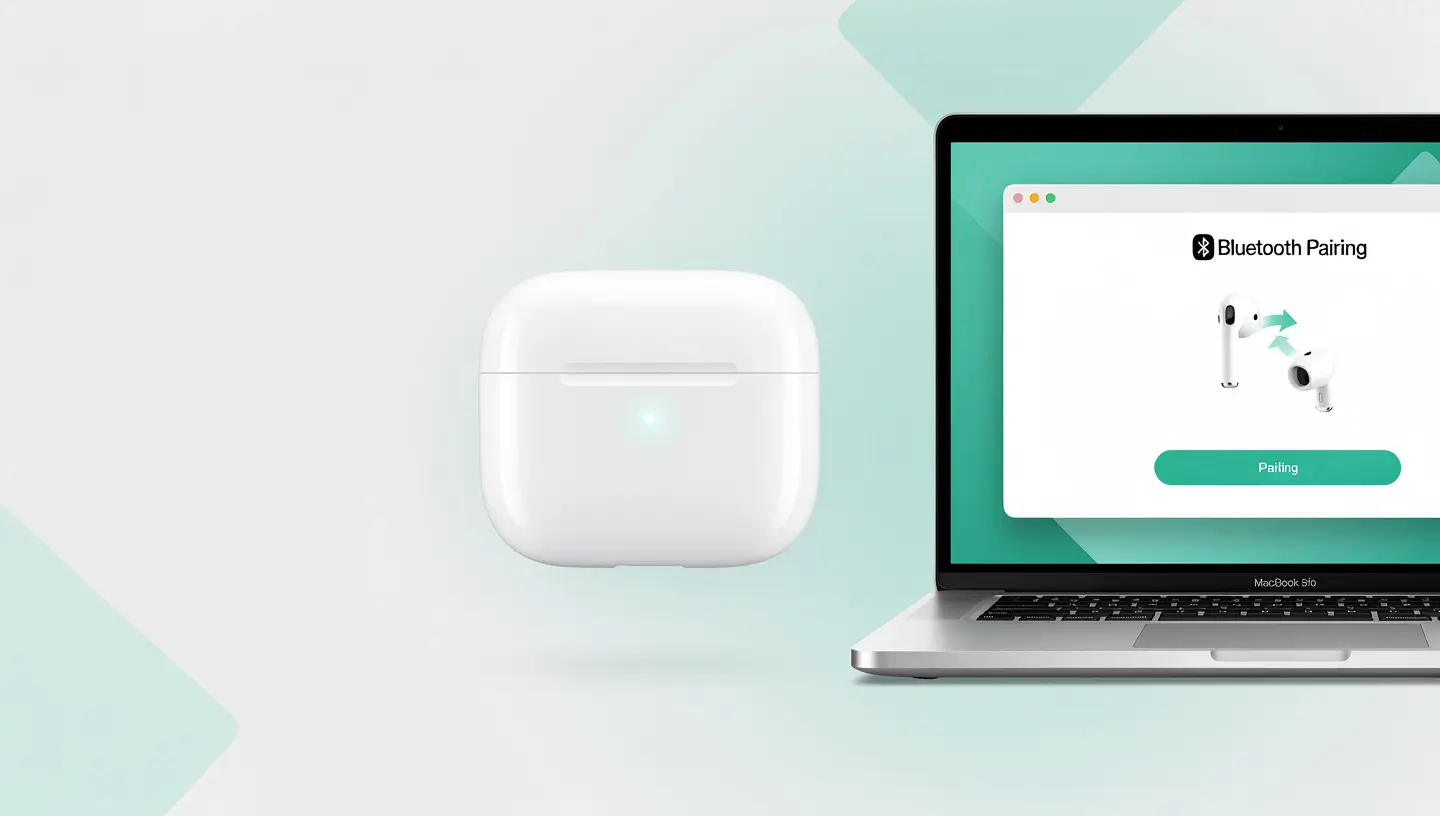
Als opnieuw koppelen niet werkt, of als je AirPods geen verbinding maken met een apparaat, is een volledige reset nodig. Deze procedure wist alle gegevens die zijn opgeslagen in de AirPods en brengt ze terug naar de fabrieksstatus.
Je AirPods zijn verbonden met de Mac (je ziet het groene Bluetooth-pictogram), maar het geluid komt uit de interne luidsprekers of er komt helemaal niets uit. Het is een probleem met de selectie van de audio-uitgang, geen verbindingsprobleem.
Voor meer algemene geluidsproblemen, zie ons artikel Meer geluid op de Mac: 10 oplossingen.
Als je AirPods correct verbinding maken, maar om de paar seconden of minuten de verbinding verbreken, is het probleem anders. Hier zijn de meest voorkomende oorzaken en hun oplossingen.
Je AirPods worden gesynchroniseerd via iCloud, dus ze schakelen automatisch tussen Mac, iPhone en iPad. Als je een oproep of melding op je iPhone ontvangt, kan het zijn dat de AirPods de Mac verlaten om er verbinding mee te maken. Om dit gedrag te voorkomen:
USB-C en USB 3.0-poorten zenden interferentie uit op de 2,4 GHz band die door Bluetooth wordt gebruikt. Als je een externe harde schijf, USB-C hub of dongle dicht bij de Mac hebt aangesloten, verplaats deze dan of gebruik afgeschermde kabels.
Sommige toepassingen (Loopback, Soundflower, Krisp, professionele audioplug-ins) installeren «virtuele audioapparaten» die de stabiliteit van de AirPods-verbinding kunnen verstoren. Controleer Systeeminstellingen → Geluid om te zien of er virtuele ingangen of uitgangen worden weergegeven en schakel deze tijdelijk uit om te testen.
Zie het gedeelte hieronder over het bijwerken van de firmware.
Apple brengt regelmatig firmware-updates uit voor AirPods, die vaak verbindingsproblemen verhelpen. Het probleem: er is geen handmatige manier om deze update te forceren. Het gebeurt automatisch wanneer je AirPods :
Om de update te forceren, plaats je je AirPods in het hoesje, sluit je het hoesje aan op een bedrade belasting en plaats je het ten minste 30 minuten naast je iPhone met wifi-verbinding. Controleer vervolgens de versie. Als deze is veranderd, is de update voltooid. Apple geeft gedetailleerde informatie over de procedure in de officiële handleiding op AirPods verbindingsproblemen.
Dit geeft aan dat de AirPods fysiek werken, maar dat de koppeling met de Mac is verbroken. Oplossing: vergeet de AirPods op de Mac (Bluetooth → Vergeten), zet ze dan terug in de koppelmodus en maak opnieuw verbinding. Als je verbonden bent met dezelfde Apple ID op beide apparaten, zouden ze automatisch moeten verschijnen.
Je AirPods staan niet in de koppelstand. Plaats ze in het hoesje, sluit het klepje 15 seconden, open het en houd de knop op de achterkant van het hoesje ingedrukt totdat het lampje wit knippert. Op AirPods 4 en Pro 3 tik je twee keer op de voorkant van het hoesje. Je AirPods zouden dan in de Bluetooth-lijst van de Mac moeten verschijnen.
Op een Mac klik je na het inloggen op Control centre → Sound → je AirPods geven het oplaadniveau weer. Op een iPhone open je het AirPod-hoesje naast de iPhone - een venster toont het oplaadniveau. Op het hoesje geeft de LED-indicator de status aan: groen = opgeladen, oranje = opladen, rood = batterij bijna leeg.
Dit gebeurt wanneer een AirPod niet goed is opgeladen of een sensorprobleem heeft. Plaats beide AirPods terug in het hoesje, wacht 30 seconden en haal ze er dan uit. Als het probleem aanhoudt, reset de AirPods dan volledig (houd de knop op het hoesje 15 seconden ingedrukt). Als slechts één AirPod permanent weigert te werken, neem dan contact op met Apple Support voor een vervanging (er zit 1 jaar garantie op).
Ja, dat is normaal. Als de MacBook in de slaapstand gaat (klep dicht), wordt Bluetooth uitgeschakeld om de batterij te sparen. Als je de klep opent, maken je AirPods binnen een paar seconden automatisch weer verbinding. Als de automatische herverbinding niet werkt, is het een bug - verwijder je AirPods en koppel ze opnieuw.
Mogelijke oorzaken: interferentie met een USB 3.0- of USB-C-poort (zet USB-apparaten verder weg), 2,4 GHz WiFi verzadigt de Bluetooth-band (schakel over op 5 GHz), te veel Bluetooth-apparaten tegelijk gekoppeld of een bijna lege AirPod-batterij. Voor meer algemene Bluetooth-verbrekingen, zie ons artikel Bluetooth Mac niet beschikbaar.
Op iPhone: Instellingen → Bluetooth → i naast AirPods → Verbinden met deze iPhone → kies «Wanneer laatst verbonden met deze iPhone». Doe hetzelfde op de Mac en iPad. Hierdoor wordt automatisch overschakelen tussen apparaten uitgeschakeld en blijven je AirPods verbonden met het apparaat dat je actief gebruikt.
Ga naar Systeeminstellingen → Geluid → Invoer en selecteer je AirPods als audio-invoer. Als het geluid slecht is, schakel dan audioverbeteringen uit in de toepassingsinstellingen (Zoom, Teams). Merk op dat de kwaliteit van de AirPods-microfoon opzettelijk beperkt is om Bluetooth-bandbreedte te sparen - voor professioneel gebruik is een USB-microfoon te verkiezen.
Op iPhone: Instellingen → Bluetooth → i naast je AirPods → scroll naar «Versie» of «Firmwareversie». Om een update te forceren: plaats de AirPods ten minste 30 minuten in de oplaadhouder naast je iPhone met wifi-verbinding. De update vindt automatisch en geruisloos plaats.
Ja, met meer dan 15 jaar ervaring sinds 2010 diagnosticeren we Mac Bluetooth-connectiviteitsproblemen, inclusief die met betrekking tot AirPods. Als het probleem te maken heeft met de Bluetooth-module van je Mac, stellen we de oorzaak vast en stellen we een reparatie voor. Voor storingen die specifiek te maken hebben met de AirPods zelf, neem je contact op met Apple Support - Apple Repair is meestal meer geschikt. Gratis diagnose in de winkel. Neem afspraak.


Meer dan 15 jaar Apple expertise in Brussel. Gratis en vrijblijvende offerte en 180 dagen garantie op reparaties.